|
|
|
4-4 IP 協定 分析
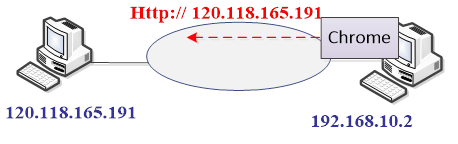
4-4-1 IP 擷取與分析 - Wireshark (A) 系統分析 在 TCP/IP 網路上除傳遞控制訊息(如 ARP、RARP、ICMP)外,應用服務大多使用 IP 封包傳送訊息,因此,只要隨便執行某一服務,即可擷取到 IP 封包。我們利用 chrome 瀏覽網頁就可以。
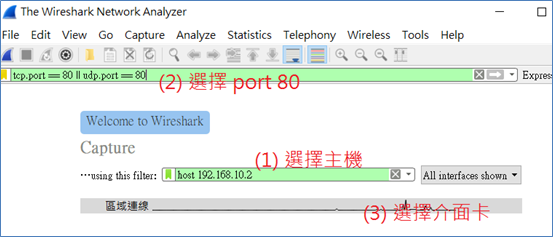
圖 4-13 擷取 IP 封包網路 (B) 擷取工具 我們需要用到下列工具: █ Wireshark 網路封包分析器(安裝於 Windows 7)、 █ 在 Windows 7/10 瀏覽器開啟某一個網站。 (C) 擷取封包步驟 (1) 開啟Windows 命令提示字元,執行 ipconfig 命令,觀察工作站的 IP 位址。(如 192.168.10.2) (2) 開啟Wireshark █ 選擇擷取篩選條件:主機封包,如 192.168.10.2。 █ 選擇顯示過濾條件:80/tcp、80/utp。 █ 選擇擷取介面卡:區域網路連線。
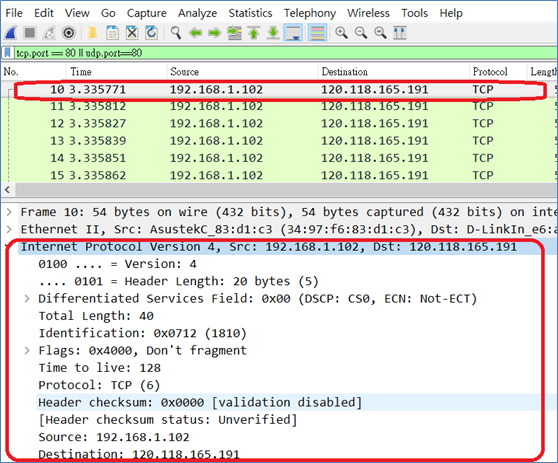
(3) 在 Windows上聯覽某一網站(如 www.tsnien.idv.tw) (4) 在 Wireshark 視窗按暫停,即可分析擷取到的。 (D) IP 協定分析 下圖為擷取到的封包,我們隨意分析某一封包即可。
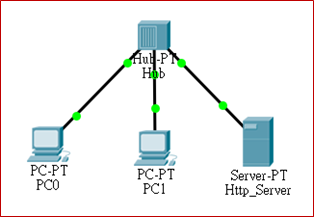
吾人選擇某一筆 TCP 封包,再開啟『協定分析視窗』下的 IP 標頭分析,可以比較出各個欄位的內容,如下: ● Version:4 ● IHL:0x0101 ● Type of Service:0x00 ● Total Length: 20 ● Identification:0x0712 ● Flags:0x4000 ● Fragmentation:Don't fragment ● Time to Live:128 ● Protocol:TCP (6) ● Header Checksum:0x0000 ● Source Address:192.168.1.102 ● Destination Address:120.118.165.191 ● Date:TCP Data 4-4-2 IP 擷取與分析 – Packet Tracer (A) 系統分析 在 TCP/IP 網路上除傳遞控制訊息(如 ARP、RARP、ICMP)外,應用服務大多使用 IP 封包傳送訊息,因此,只要執行某一服務(Http 服務),即可擷取到 IP 封包。 (B) 網路規劃 吾人利用 Packet Tracer 設計一個簡單網路,包含有三個 PC 電腦,期望網路環境如下: 境如下:
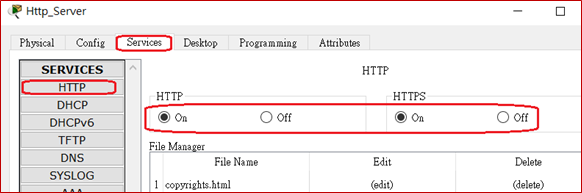
因此,我們需要在 Packet Tracer 上選擇下列裝置: (1) Hub-PT:模擬集線器 (Hub) 一只。提供 PC 電腦之間連線。 (2) PC-PT:模擬 PC 主機二只。PC0 與 PC1 主機使用。 (3) Server-PT:模擬伺服器主機一只。開啟 HTTP Service,如下:
(4) 規劃網路如下:(請下載 IP 封包擷取.pkt)
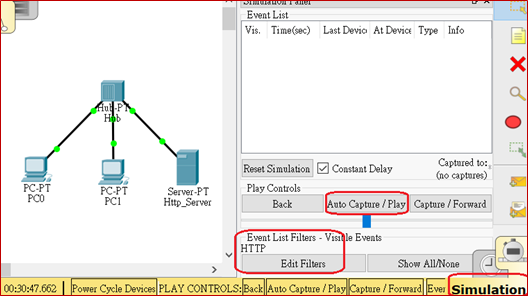
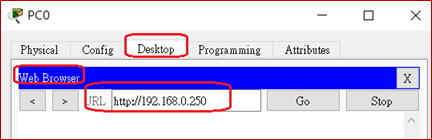
(C) 網路設定 █ 集線器 Hub 不需任何設定。 █ PC0 與 PC2 須設定相關網路參數,如下(如 PC0):Gateway = 192.168.0.254、DBS Server = 168.95.1.1、IP Address = 192.168.0.1、Subnet Mask = 255.255.255.0。 █ Http_Service:Gateway = 192.168.0.254、DBS Server = 168.95.1.1、IP Address = 192.168.0.250、Subnet Mask = 255.255.255.0。 (D) 擷取封包步驟 (1) 步驟 1:Packet Tracer 採用 Simulation 模式,編輯 Edit Filters ,點選 HTTP,表示只擷取 HTTP 封包。 (2) 步驟 2:再由 PC0 上瀏覽 Web Server 如下:(點選 PC0 -> Desktop -> Web Browser ->)
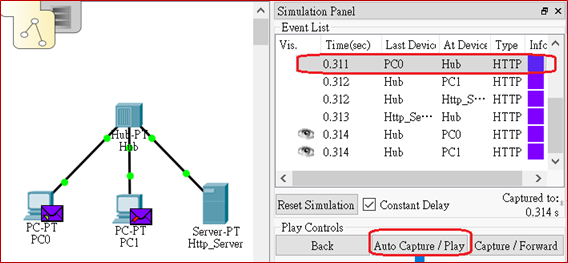
(3) 步驟 3:在 packet Tracer 上按『Auto Capture/Play』暫停。 (E) IP 協定分析 (1) 步驟 1:在 Packet Tracer 按 『Auto Capture/Play』,則可觀察到擷取到 HTTP 的封包。
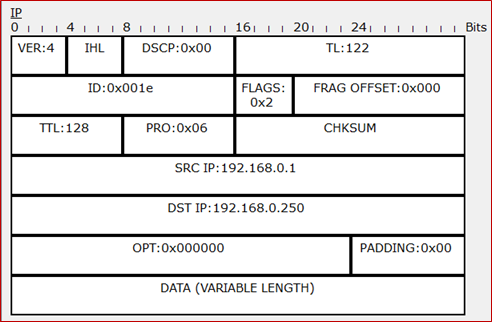
(2) 步驟 2:分析 IP 封包標頭,如下:
● TTL=128、PRO=0x06。 ● SRC IP = 192.168.0.1。 ● DST IP = 192.168.0.250。 |
翻轉工作室:粘添壽
網路規劃與管理技術:
翻轉電子書系列:
|