|
|
|
4-7 TCP 協定分析
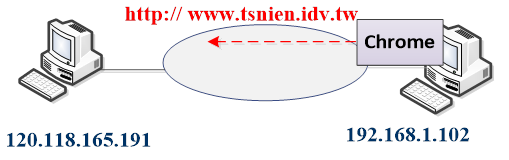
4-7-1 TCP 擷取與分析 - Wireshark (A) 系統分析 欲擷取 TCP 連線封包很容易,網路應用系統大多採用 TCP 協定,吾人在 Windows 上瀏覽某一網站(www.tsnien.idv.tw),再擷取 httpd 封包即可。
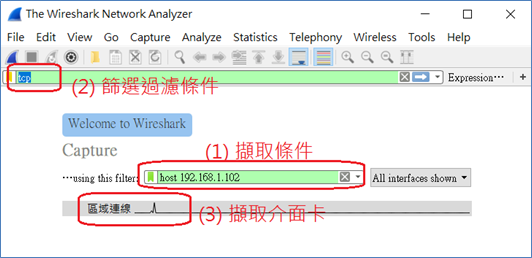
圖 4-24 TCP 封包擷取網路 (B) 擷取工具 此實習題目,需要用到下列工具: █ Wireshark 網路封包分析器(安裝於 Windows 7) █ Windows 上瀏覽 www.tsnien.idv.tw 網頁。 (C) 擷取封包步驟 (1) 開啟Wireshark: █ 擷取條件:host 192.168.1.102 (windows IP)、 █ 顯示篩選條件:tcp、 █ 再選擇介面卡,如下:
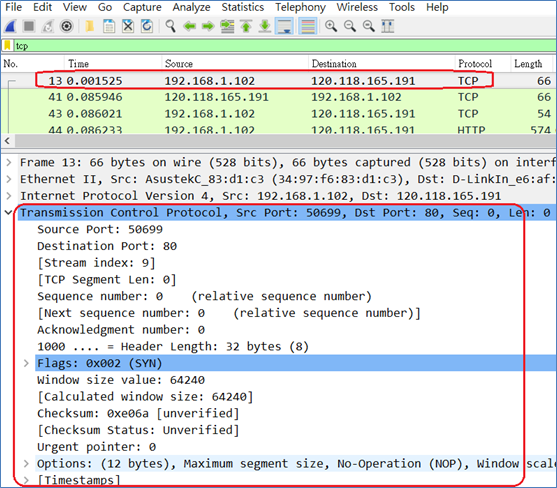
(2) Windows 上瀏覽 www.tsnien.idv.tw 網頁。 (D) TCP 協定分析 (D-1) 客戶端建立連線封包 由上圖中第 13 封包是客戶端要求建立連線的封包。各欄位分析如下:(僅說明重要欄位,其他請自行比較參考) █ IP 封包標頭,如下: ● Source:192.168.1.102 ● Destination:120.118.165.191 (www.tsnien.idv.tw) ● Protocol:TCP
█ TCP 封包標頭,如下: ● Source Port:50699 ● Destination Port:80 ● Sequence Number:0 ● Acknowledge Number:0 ● Flags:0x002 (SYN)(客戶端要求連線) ● Window size value0:64240 (D-2) 伺服端回應同意連線封包: 第 41 封包是伺服端同意連線的封包。各欄位分析如下:(僅說明重要欄位,其他請自行比較參考) █ IP 封包標頭,如下: ● Source:120.118.165.191 (www.tsnien.idv.tw) ● Destination:192.168.1.102 ● Protocol:TCP
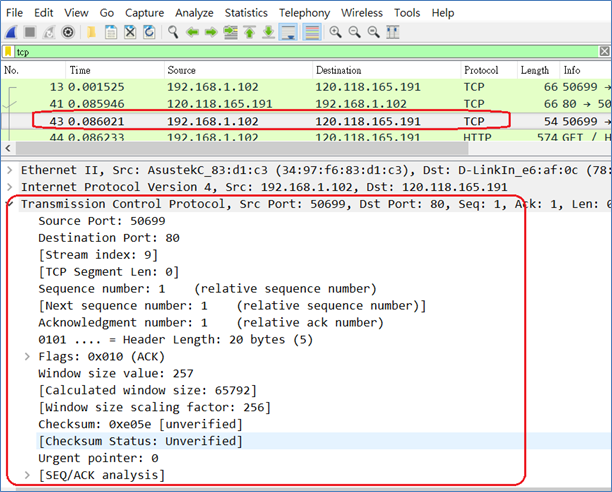
█ TCP 封包標頭,如下: ● Source Port:80 ● Destination Port:50699 ● Sequence Number:0 ● Acknowledge Number:1 ● Flags:0x012 (SYN, ACK)(伺服端同意連線) (D-3) 客戶端確認連線成功: 第 43 封包是客戶端確認連線成功。各欄位分析如下:(僅說明重要欄位,其他請自行比較參考) █ IP 封包標頭,如下: ● Source:192.168.1.102 ● Destination:120.118.165.191 (www.tsnien.idv.tw) ● Protocol:TCP
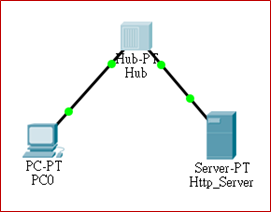
█ TCP 封包標頭,如下: ● Source Port:50699 ● Destination Port:80 ● Sequence Number:1 ● Acknowledge Number:1 ● Flags:0x010 ( ACK)(客戶端確認連線成功) 4-7-2 TCP 擷取與分析 – Packet Tracer (A) 系統分析 欲擷取 TCP 連線封包很容易,網路應用系統大多採用 TCP 協定,吾人在 PC 瀏覽某一網站,再擷取 httpd 封包即可。 (B) 網路規劃 吾人利用 Packet Tracer 設計一個簡單網路,包含有三個 PC 電腦,期望網路環境如下:
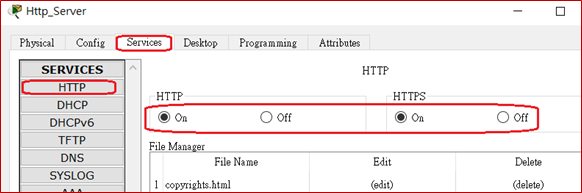
因此,我們需要在 Packet Tracer 上選擇下列裝置: (1) Hub-PT:模擬集線器 (Hub) 一只。提供 PC 電腦之間連線。 (2) PC-PT:模擬 PC 主機一只。PC0主機使用。 (3) Server-PT:模擬伺服器主機一只。開啟 HTTP Service,如下:
(4) 規劃網路如下:(請下載 TCP 封包擷取.pkt)
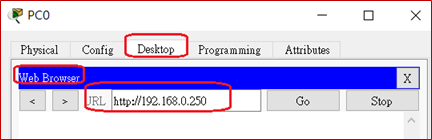
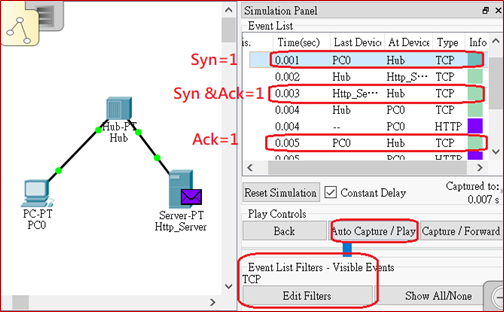
(C) 網路設定 █ 集線器 Hub 不需任何設定。 █ PC0 與 PC2 須設定相關網路參數,如下(如 PC0):Gateway = 192.168.0.254、DBS Server = 168.95.1.1、IP Address = 192.168.0.1、Subnet Mask = 255.255.255.0。 █ Http_Service:Gateway = 192.168.0.254、DBS Server = 168.95.1.1、IP Address = 192.168.0.250、Subnet Mask = 255.255.255.0。 (D) 擷取封包步驟 (1) 步驟 1:Packet Tracer 採用 Simulation 模式,編輯 Edit Filters ,點選 TCP,表示只擷取 TCP 封包。 (2) 步驟 2:再由 PC0 上瀏覽 Http_Server 網頁:(點選 PC0 -> Desktop -> Web Browser)
(3) 步驟 3:在 packet Tracer 上按『Auto Capture/Play』暫停。 (E) TCP 協定分析 (1) 步驟 1:在 Packet Tracer 按 『Auto Capture/Play』,則可觀察到擷取到 TCP 的封包。
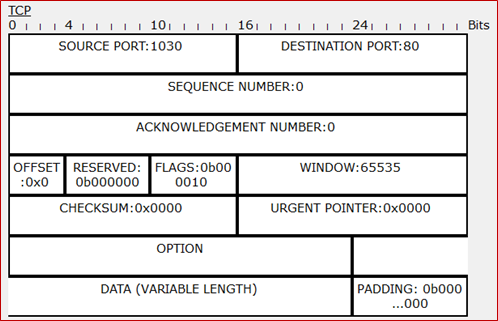
(2) 步驟 2:分析『客戶端建立連線』(Seq = 1)封包標頭,如下:
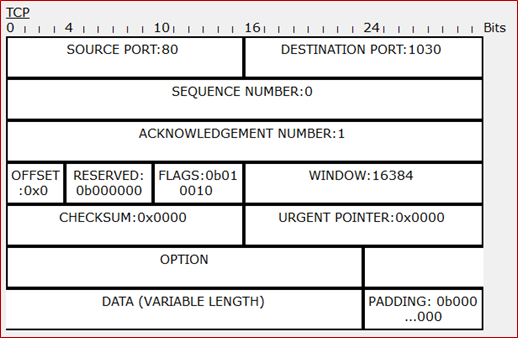
● Source Port = 1030、Destination Port = 80。 ● Seq Num = 0、Ack Num = 0。 ● Flags = 0b000010(0x02)(Syn = 1)。 (3) 步驟 3:分析『伺服端同意連線』(Seq = 1、Ack = 1)封包標頭,如下:
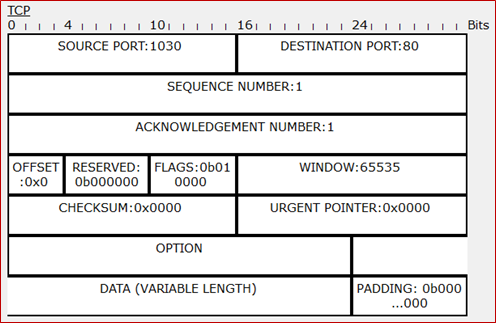
● Source Port = 80、Destination Port = 1030。 ● Seq Num = 0、Ack Num = 1。 ● Flags = 0b010010(0x12)(Ack = 1 & Syn = 1)。 (4) 步驟 4:分析『客戶端確認連線』(Ack = 1)封包標頭,如下:
● Source Port = 1030、Destination Port = 80。 ● Seq Num = 1、Ack Num = 1。 ● Flags = 0b010000(0x10)(Ack = 1)。
|
翻轉工作室:粘添壽
網路規劃與管理技術:
翻轉電子書系列:
|